


Pernahkah kamu sedang asik mengakses sebuah website, lalu tiba-tiba layar berubah putih dengan tulisan: 403 Forbidden?
Secara teknis, 403 Forbidden adalah status HTTP yang dikirimkan server untuk memberitahu bahwa permintaan kamu valid, namun server menolak memberikan akses.
Artikel ini akan membedah tuntas apa arti 403 forbidden, penyebabnya, hingga langkah taktis untuk membereskannya.
Apa Itu 403 Forbidden?
Sederhananya, 403 Forbidden adalah cara server berkata: “Saya tahu siapa kamu dan saya tahu apa yang kamu minta, tapi saya tidak punya otoritas untuk memberikannya kepada kamu.” Berbeda dengan website yang benar-benar mati, status ini menandakan server kamu sebenarnya berfungsi normal, hanya saja ada aturan keamanan yang menghalangi jalan kamu.
Untuk mempertajam logika kamu, kita perlu membedakan tiga “bersaudara” dalam dunia HTTP Status code agar kamu tidak salah melakukan diagnosis.
Perbedaan 401 vs. 403 vs. 404
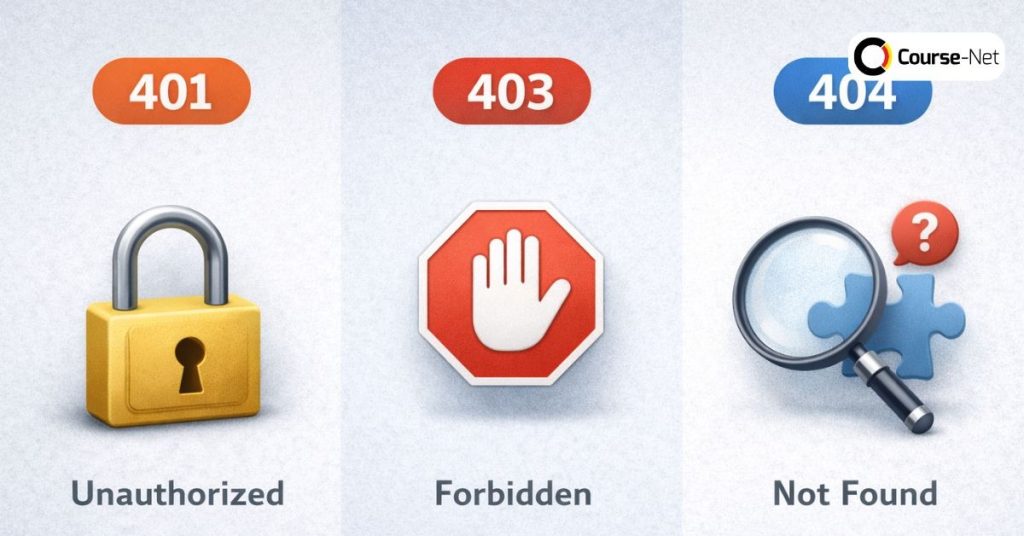
- 401 Unauthorized (butuh autentikasi): analoginya seperti kamu mau masuk ke bioskop tapi belum menunjukkan tiket. kamu hanya perlu login atau membuktikan identitas kamu untuk masuk.
- 403 Forbidden (izin ditolak): kamu sudah punya tiket, identitas kamu sudah benar, tapi kamu mencoba masuk ke ruang proyektor atau area VIP yang bukan hak kamu. Identitas kamu sah, tapi izin aksesnya dibatasi.
- 404 Not Found (sumber tidak ditemukan): sederhana saja, gedungnya memang tidak ada, atau kamu sedang mencari alamat yang salah total.
Gejala dan Penyebab Umum 403
Berdasarkan pengalaman lapangan, penyebab error ini sangat bervariasi. Mulai dari human error hingga sistem keamanan yang terlalu protektif. Mari kita bedah satu per satu.
1. Permission atau Ownership Salah (File 644, Folder 755)
Dalam sistem operasi server (umumnya Linux), setiap file dan folder memiliki hak akses yang ketat. Jika kamu salah mengatur angka ini, server tidak akan bisa membaca file kamu. Standar best practice industri adalah menggunakan 755 untuk folder dan 644 untuk file. Jika kamu tidak sengaja mengubahnya menjadi angka yang terlalu tertutup, pintu akses akan terkunci otomatis.
2. File Index Hilang atau Salah Konfigurasi DirectoryIndex
Server web secara otomatis mencari file “wajah depan” seperti index.php atau index.html. Jika file ini hilang atau namanya salah ketik (misalnya indeks.php), dan fitur directory listing pada server dimatikan demi keamanan, maka server akan memunculkan pesan 403 karena ia tidak diizinkan menampilkan daftar isi folder kamu kepada publik.
3. Aturan .htaccess atau Server Block yang Memblokir Akses
File .htaccess adalah pusat kendali konfigurasi pada server Apache. Satu baris perintah yang salah, seperti Deny from all, dapat melumpuhkan seluruh website kamu seketika.
Seringkali, aturan ini tertulis secara otomatis oleh sistem keamanan yang mendeteksi ancaman.
4. Plugin Keamanan, Hotlink Protection, atau WAF
Di era modern, banyak website menggunakan Web Application Firewall (WAF) atau plugin seperti Wordfence. Terkadang, algoritma mereka terlalu sensitif. Jika kamu melakukan refresh halaman terlalu cepat, sistem mungkin menganggap kamu adalah bot jahat dan memblokir IP kamu.
Begitu juga dengan Hotlink Protection yang mencegah website lain mencuri gambar kamu, namun terkadang justru salah mengenali permintaan akses dari server kamu sendiri.
5. Cache CDN yang Tidak Sinkron atau Salah
Layanan seperti Cloudflare berfungsi sebagai perantara. Jika ada ketidaksinkronan data antara cache di Cloudflare dengan kondisi nyata di server asli (origin), pengunjung bisa saja terjebak melihat halaman 403 padahal server kamu sebenarnya sudah normal.
6. IP atau Geo Blocking serta Rate Limit
Banyak pemilik website memblokir akses dari negara tertentu atau alamat IP yang dianggap berisiko. Jika kamu mengakses website menggunakan VPN, bisa jadi IP VPN tersebut sudah masuk dalam blacklist server.
Checklist Diagnosis Cepat 5 Menit
Sebelum membahas ribuan baris kode, gunakan pola pikir mentor: lakukan diagnosis dari yang paling simpel.
Hard Refresh dan Clear Cache Browser
Tekan Ctrl + F5. Seringkali masalahnya hanya cache browser kamu yang menyimpan memori error lama.
Cek URL Secara Teliti
Pastikan kamu tidak mencoba mengakses folder internal (seperti /wp-includes/) yang memang sudah seharusnya dilarang untuk publik.
Tes Dari Jaringan Berbeda
Coba gunakan koneksi data ponsel. Jika website terbuka, berarti IP WiFi atau jaringan kantor kamu yang sedang diblokir oleh firewall server.
Matikan Cloudflare Sementara
Jika menggunakan CDN, aktifkan Development Mode untuk melewati cache dan melihat apakah error berasal dari server utama atau dari CDN.
Periksa File .htaccess
Ganti nama file .htaccess menjadi .htaccess_backup. Jika website kembali normal, kamu sudah menemukan biang keroknya.
Cek Permission Melalui FTP
Pastikan folder public_html dan isinya tidak memiliki permission 777 (yang sangat tidak aman) atau permission yang terlalu rendah.
Ingin lebih mahir mendiagnosis error seperti 403 Forbidden dan memahami cara kerja server hingga konfigurasi web secara menyeluruh? Tingkatkan kemampuan debugging kamu melalui program Fullstack JavaScript di Course-Net. kamu akan belajar langsung dari praktisi yang terbiasa menangani masalah real di industri.
Cara Mengatasi Error 403 Forbidden

Jika diagnosis sudah dilakukan, saatnya melakukan eksekusi perbaikan dengan langkah-langkah berikut:
1. Reset Permission File dan Folder
Masuk ke File Manager cPanel atau gunakan FileZilla. Pastikan folder utama website kamu menggunakan permission 755 dan file menggunakan 644. Ini adalah standar keamanan paling efisien untuk menyeimbangkan fungsionalitas dan proteksi.
2. Perbaiki atau Generate Ulang .htaccess
Jika masalahnya ada pada file ini, jangan dihapus permanen. Jika kamu menggunakan WordPress, kamu bisa masuk ke menu Settings > Permalinks dan klik “Save Changes”. Sistem akan otomatis membuatkan file .htaccess yang bersih dan standar.
3. Nonaktifkan Plugin Keamanan Sementara
Ganti nama folder plugin keamanan kamu (misalnya dari wordfence menjadi wordfence_old) melalui File Manager. Jika website bisa diakses, segera periksa log keamanan di dalam plugin tersebut untuk melihat mengapa IP kamu atau pengunjung diblokir.
4. Periksa Konfigurasi CDN dan Firewall
Pastikan alamat IP server kamu sudah dimasukkan ke dalam whitelist di dashboard Cloudflare atau layanan WAF lainnya. Matikan fitur Hotlink Protection untuk memastikan asset gambar tidak terblokir.
5. Hubungi Penyedia Hosting
Jika semua cara di atas gagal, kemungkinan besar ada aturan di level server pusat (ModSecurity) yang hanya bisa diubah oleh admin hosting. Jangan ragu untuk memberikan catatan diagnosis yang sudah kamu buat agar mereka bisa membantu lebih cepat.
Ingin Jago Debug Error Seperti 403? Belajar di Course-Net
Dunia IT bukan hanya soal menulis kode yang berjalan lancar, tapi soal bagaimana kamu bersikap saat semuanya berantakan.
Memahami error 403 adalah langkah awal untuk menjadi developer yang tangguh. Di industri nyata, kemampuan troubleshooting yang cepat jauh lebih berharga daripada sekadar hafalan teori.
Jika kamu ingin menguasai logika server, manajemen database, hingga pengembangan aplikasi web yang scalable dan aman, mari bergabung Fullstack JavaScript dari Course-Net
Di sini, kamu bukan belajar dari buku teks kaku, melainkan didampingi oleh mentor praktisi yang akan membagikan “hack” dan best practice yang mereka gunakan sehari-hari di perusahaan teknologi ternama. Tingkatkan skill kamu, dapatkan sertifikasi internasional, dan jadilah talenta IT yang paling dicari.