


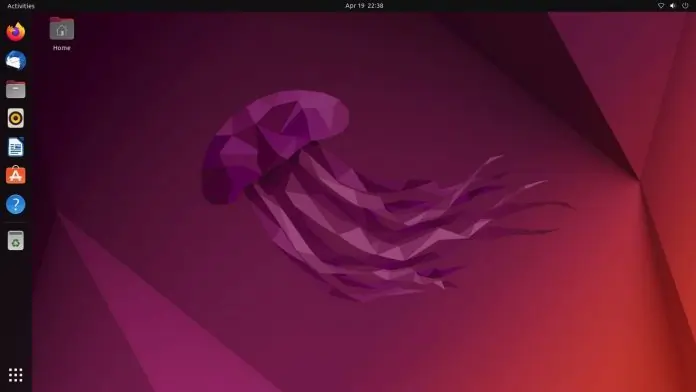
Linux Ubuntu adalah sistem operasi yang masuk ke dalam keluarga Linux. Ubuntu OS dibuat untuk memberikan pengalaman bagi pengguna lebih mudah dan sederhana saat dioperasikan, khususnya bagi pengguna yang masih belum terbiasa dengan jenis operasi Linux.
Linux Ubuntu cukup populer sebab memiliki komunitas yang besar serta aktif. Pengguna Ubuntu bisa mengakses bantuan dan dukungan dari komunitas tersebut dengan mudah bahkan dari seluruh dunia. Nah, agar Anda lebih paham mengenai Ubuntu OS, simak juga kelebihan dan cara instalnya di bawah ini.
Kelebihan-kelebihan Ubuntu Linux
Ubuntu merupakan salah satu tergolong keluarga dari sistem operasi Linux yang sudah banyak digunakan di dunia karena memiliki banyak kelebihannya. Ubuntu OS membuatnya lebih populer karena bisa dipakai di komputer dan private server. Nah, di bawah ini merupakan kelebihan-kelebihan Ubuntu OS lainnya:
1. Keamanan Lebih Kuat
Ubuntu bersifat open source sehingga membuatnya bisa ditinjau dan dicek dengan ketat oleh komunitasnya. Alhasil jika ada kerentanan keamanan bisa langsung diidentifikasi dan diatasi secara cepat. Biasanya distribusi Ubuntu OS mempunyai masalah keamanan lebih minim jika dibandingkan dengan sistem operasi yang lainnya.
2. Ramah Bagi Pengguna
Linux Ubuntu merupakan keluarga dari OS yang didasari dengan kernel Linux, yang mana kernel ini merupakan bagian inti pada suatu sistem operasi. Kernel membuat komunikasi dari komponen hardware dan software. Linus juga didasari dengan Unix serta dikembangkan dengan kernel Linux.
Ubuntu adalah distribusi Linux yang merupakan didasari Debian. Ubuntu OS cocok sekali untuk cloud computing, dekstop, server dan perangkat Internet of Things yang lainnya. Perbedaan Linux dan Ubuntu adalah termasuk ke dalam keluarga sistem operasi yang berbasis Linux, Ubuntu merupakan salah satu distribusi dari Linux.
Selain perbandingannya dengan Windows atau MacOS, begitu juga dengan Ubuntu vs Linux Mint. Keduanya mempunyai persyaratan sistem yang hampir sama dan Mint sebenarnya berdasarkan pada Ubuntu. Keduanya juga didasarkan dengan Debian.
3. Privasi Lebih Baik
Linux Ubuntu juga mempunyai kebijakan privasi data selayaknya sistem operasi yang lainnya. Terdapat 4 prinsip dasar yang perlu dipatuhi Ubunti mengenai pemrosesan pribadi, yaitu:
- Ubuntu OS tidak meminta data pribadi, terkecuali jika sangat dibutuhkan dengan tujuan hukum.
- Linux Ubuntu tidak menyimpan informasi yang bersifat pribadi, terkecuali jika dibutuhkan untuk menyediakan produk, pengoperasian layanan, mematuhi hukum serta melindungi hak-haknya.
- Ubuntu OS tidak membagi informasi bersifat pribadi pengguna ke siapa pun, terkecuali untuk memberikan layanan bagi pelanggan, menyediakan produk, mematuhi hukum serta melindungi hak-haknya.
4. Pilihan Software Lebih Banyak
Kebanyakan aplikasi Windows dan MacOS yang populer, seperti Spotify, Slack dan Firefox menyediakan bagi pengguna Linux serta dapat di instal dari Ubutu Software Center. Anda juga tidak akan menemukan aplikasi sesuai keinginan sebab ada alternatif yang lainnya, seperti LibreOffice sebab mempunyai fungsi yang tidak kalah dengan Microsoft Office.
5. Tersedia Secara Gratis
Ubuntu OS adalah sistem operasi open source secara gratis sehingga Anda bisa mendapatkan free download linux ubuntu di website resmi mereka. Anda juga dapat memodifikasi kode sumber dengan mudah karena sifatnya yang open source sesuai dengan keinginan. Saat ini juga sudah mulai banyak proyek yang berbasis Ubuntu ditemukan.
6. Performa Ringan
Linux Ubuntu bisa mengoptimalkan pengguna source jadi dapat dioperasikan lebih lancar pada perangkat kelas bawah. Interface default Ubuntu OS juga bisa berjalan dengan jumlah environment desktop Ubuntu bahkan bisa lebih ringan. Contohnya Ubuntu mampu berjalan di sistem operasi dengan RAM 512 MB.
Perbandingan dengan Windows dan MacOS akan memerlukan banyak source. Contohnya Windows 11 memerlukan RAM minimal 4gb dan MacOS Big Sur agar dapat berjalan dengan lancar. Kedua OS ini memiliki interface pengguna UI yang membutuhkan banyak source dengan sejumlah fitur canggih di dalamnya.
Cara Download Linux Ubuntu
Anda bisa download Ubuntu OS secara gratis melalui situs resminya. Begini cara menginstal Linux Ubuntu beserta gambarnya adalah:
1. Download file ISO Ubuntu
Anda harus download file Ubuntu melalui website resmi Ubuntu. Seperti yang kita ketahui, Anda bisa download Ubuntu melalui situs resmi Ubuntu secara gratis. Anda bisa download dan instal Ubuntu dari komputer atau PC.
2. Buat Media Instalasi (bootable)
Apabila Anda sudah download file ISO Ubuntu, selanjutnya tinggal membuat media instalasi yang bisa di-boot atau bootable. Pakai Etcher atau Rufus di sistem operasi Windows supaya bisa membuat media yang bisa di-boot untuk proses instalasi.
3. Mengatur Booting ke Media Instalasi
Reboot terlebih dahulu komputer yang Anda ingin instal Ubuntu. Kemudian, bukalah pengaturan BIOS serta ubahlah media boot dari hard disk jadi drive USB atau flashdisk. Anda harus mempersiapkan flashdisk untuk menunjang proses instalasi Ubuntu dengan baik.
Jika pengaturan boot sudah selesai, lalu muncul layar instalasi seperti di bawah ini.
Pilihlah menu “Try or Instal Ubuntu”
Kemudian, di layar selanjutnya pilih instal Ubuntu.
4. Memilih Tata Letak Keyboard
Pilihlah tata letak keybord sesuai dengan keinginan dan klik menu “lanjutkan”. Default yang bisa Anda pilih bisa English (US) saja.
5. Memilih Tipe Instalasi
Di langkah ini, Anda harus memilih tipe atau jenis instalasinya terlebih dahulu. Tersedia 2 pilihan, yaitu Instalasi Normal dan Minimal. Di Instalasi Normal, biasanya aplikasi yang terkait GUI terinstal dan pada minimal aplikasi dasar saja yang terinstal. Anda tinggal memilih jenis instalasinya sesuai dengan keinginan atau kebutuhan.
6. Memilih Tipe Partisi Disk
Langkah terakhir, Anda akan diminta juga memiliku jenis instalasinya. Jenis instalasi ini artinya skema partisi disk. Ada dua tipe instalasi partisi yang tersedia, yaitu:
- Something else, yaitu untuk buat skema partisi kustomisasi sendiri dan kemudian pilih “something else”.
- Erase Disk and Install Ubuntu, yaitu untuk menghapus semua disk dan membuat partisi jadi secara otomatis.
Anda bisa memilih “something else”.
Klik menu “lanjutkan”, lalu akan masuk pada pembagian partisi seperti gambar berikut.
Buatlah tabel partisi kosong dan memilih device dan menu “New partion table”
Pilih “continue”. Buatlah partisi pertama sebagai /boot ukuran 2 GB dan memilih ruang kosong -> pilih simbol +, kemudian atur partisi dengan gambar di bawah ini.
Buat partisi dengan cara yang sama dan klik Install Now.
Pilih “continue” untuk buat partisi baru di harddisk.
7. Memilih Lokasi Pilihan Anda
Pilihlah lokasi berdasarkan wilayah Anda sekarang untuk konfigurasi zona waktu.
8. Membuat User dan Mengatur Nama Komputer
Anda bisa menentukan nama dan user login ke Ubuntu. Jika Anda tidak ingin memakai password bisa pilih Log in automatically.
9. Instalasi Ubuntu Proses Instalasi
Proses instalasi dimulai dan jika sudah selesai akan meminta Anda untuk reboot sistem.
Pilih restart now untuk boot ulang dan pastikan ubah media boot USB jadi hard disk di pengaturan BIOS.
10. Login ke Ubuntu
Anda akan diminta login menggunakan username dan password yang sudah dibuat di pengaturan user dan juga host name. Anda berhasil login dan dekstop Ubuntu Anda akan berubah jadi seperti gambar berikut.
Nah, jadi seperti itulah penjelasan mengenai Linux Ubuntu yang bisa Anda pahami. Khusus bagi Anda yang ingin belajar bisa mengikuti kursus di CourseNet.
