

Mengetahui spesifikasi laptop versi windows sangat penting untuk memastikan kompatibilitas perangkat lunak serta mengoptimalkan kinerja perangkat.
Dengan mengetahui jenis prosesornya, kapasitas RAM, jenis GPU, dan sistem operasi yang digunakan, pengguna dapat menentukan apakah laptop mereka mampu menjalankan aplikasi tambahan tertentu atau perlu melakukan upgrade.
Informasi ini juga berguna untuk Anda saat ingin membeli laptop baru agar dapat memahami spesifikasi yang sesuai dengan kebutuhan spesifik. Yuk, simak cara melihat spesifikasi laptop berikut:
Baca Juga: Apa itu Processor: Otak dari Komputer! Pengertian, Fungsi, dan Cara Kerjanya
Cara Cek Processor Laptop dan Spesifikasi Laptop Windows
Berikut ini beberapa cara cek prosesor laptop windows dan spesifikasi laptop windows Anda:
- Mengakses Fitur System Information melalui Pengaturan Windows
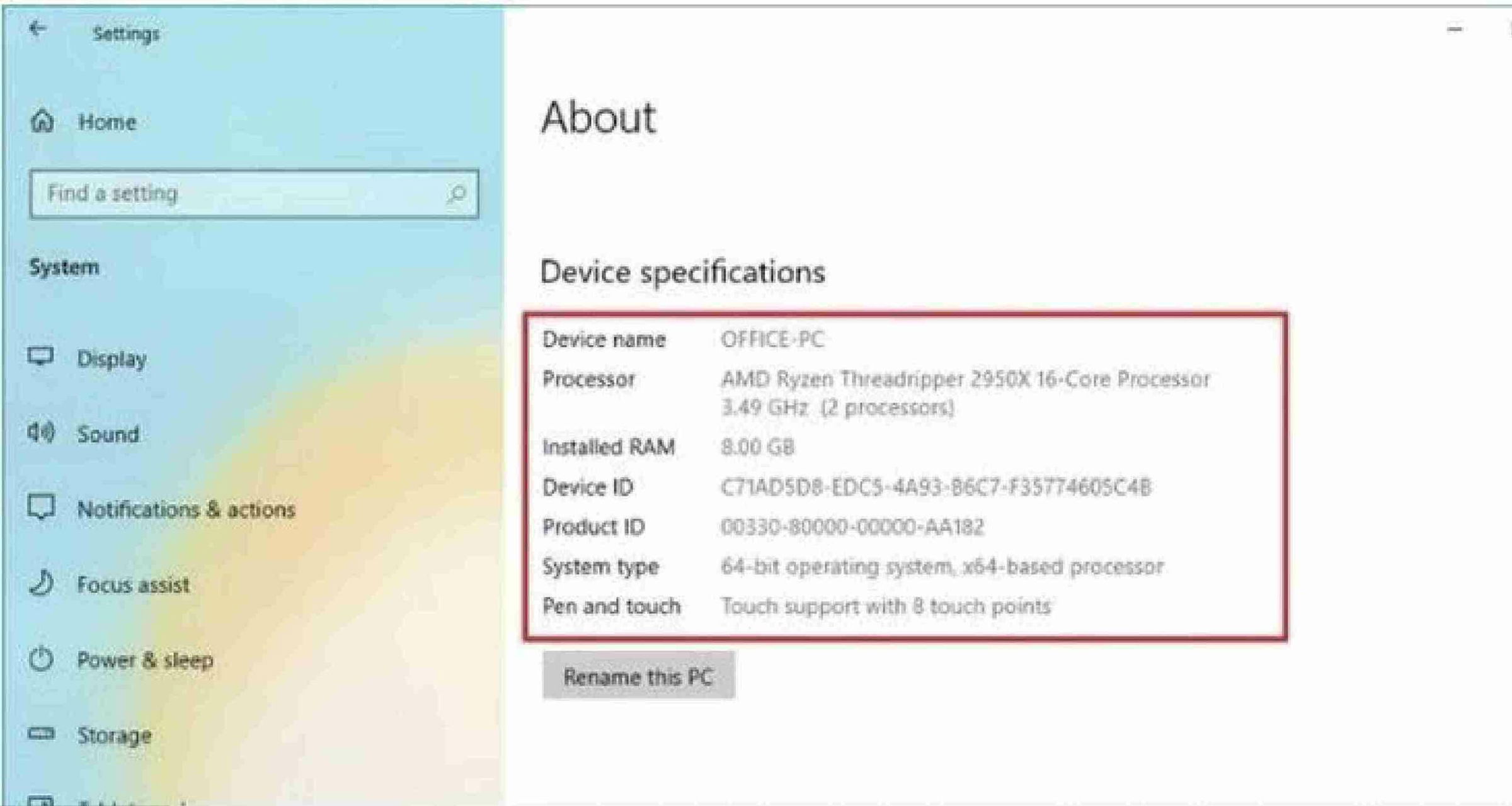
Salah satu cara termudah untuk melihat spesifikasi dasar processor laptop di semua windows adalah melalui menu atau fitur bawaan Pengaturan Windows. Berikut langkah-langkahnya:
- Buka Settings dengan menekan tombol Windows + I.
- Pilih menu tab System, lalu klik About.
- Di bagian Device specifications, Anda akan menemukan informasi tentang prosesor, RAM, motherboard, dan jenis atau judul sistem operasi yang digunakan.
- Menggunakan Windows Explorer
Windows Explorer juga dapat digunakan untuk cek spesifikasi laptop dengan langkah berikut:
- Klik kanan pada This PC atau My Computer di desktop atau Windows Explorer.
- Pilih Properties.
- Jendela yang muncul akan menampilkan informasi dasar seperti tipe prosesor, RAM, spesifikasi processor, motherboard, dan edisi Windows yang terpasang.
- Memanfaatkan Task Manager
Task Manager dapat digunakan untuk melihat informasi prosesor, CPU, dan penggunaan sumber daya secara real-time:
- Tekan Ctrl + Shift + Esc untuk membuka Task Manager.
- Pilih tab Performance.
- Di bagian CPU, Anda dapat melihat detail spesifikasi prosesor, kecepatan clock, jumlah core, serta performanya saat ini.
- Menggunakan Command Prompt atau PowerShell
Bagi pengguna laptop yang terbiasa menggunakan perintah teks, Powershell dan Command Prompt bisa menjadi opsi terbaik:
- Buka Command Prompt atau PowerShell (tekan Windows + R, ketik cmd atau powershell, lalu tekan Enter).
- Ketik perintah berikut untuk menemukan nama prosesor atau informasi prosesor:
wmic cpu get caption
- Informasi tentang jenis prosesor akan ditampilkan di layar, termasuk nama prosesor dan kecepatan clock.
- Menggunakan Aplikasi Pihak Ketiga
Aplikasi pihak ketiga dapat memberikan informasi lebih rinci untuk mengecek spesifikasi laptop. Salah satu aplikasi yang direkomendasikan adalah CPU-Z. Berikut cara menggunakannya:
- Unduh dan instal CPU-Z dari situs resminya.
- Jalankan aplikasi, dan Anda akan mendapatkan informasi detail mengenai prosesor, RAM, memori yang tersedia, motherboard, kartu grafis (GPU), dan komponen lainnya.
- Memeriksa Spesifikasi Melalui BIOS/UEFI
Jika Anda ingin mengetahui spesifikasi perangkat langsung dari BIOS atau UEFI, berikut langkah-langkahnya:
- Restart laptop dan tekan tombol F2, F10, F12, atau Del (tergantung merek laptop) saat booting.
- Masuk ke menu BIOS/UEFI.
- Cari bagian informasi sistem untuk melihat spesifikasi hardware secara mendetail, termasuk tipe prosesor, kapasitas RAM, serta versi motherboard.
Ketahui Spesifikasi atau Komponen Utama Laptop agar Sesuai dengan Kebutuhan
Mengetahui spesifikasi laptop sangat penting untuk memastikan performa yang optimal dan kompatibilitas dengan perangkat lunak yang digunakan.
Dengan berbagai cara di atas, pengguna dapat dengan mudah mengecek prosesor dan spesifikasi laptop mereka sesuai dengan kebutuhan, baik saat troubleshooting, menginstal aplikasi berat, atau mempertimbangkan upgrade hardware.
Untuk memperdalam pengetahuan Anda tentang teknologi dan meningkatkan keterampilan IT, pertimbangkan untuk mengikuti Kursus IT di Course-Net.
Program seperti Kursus Jaringan Komputer CCNA, Kursus Cyber Security, Kursus Web Developer, dan Kursus Cloud Engineer dapat membantu Anda memahami lebih dalam tentang perangkat keras dan perangkat lunak komputer.
Investasi dalam pendidikan IT akan membuka peluang karir yang lebih luas di industri teknologi.