


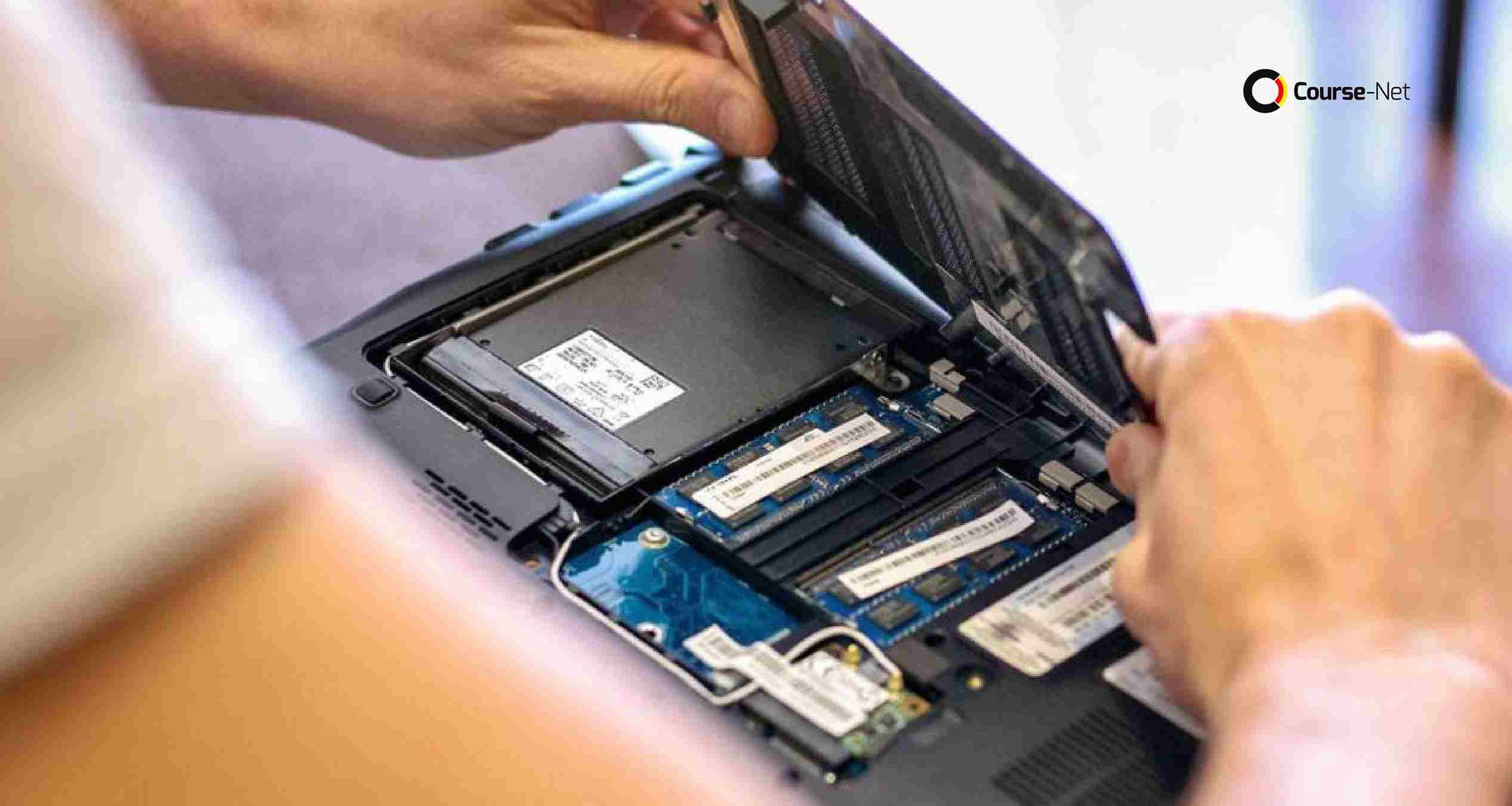
Apakah laptop Anda terasa lambat saat menjalankan aplikasi berat atau multitasking? Salah satu solusi terbaik adalah dengan upgrade RAM laptop.
RAM (Random Access Memory) berperan penting dalam menentukan kecepatan dan performa laptop Anda. Jika kapasitas RAM terlalu kecil, sistem akan kesulitan menjalankan banyak program sekaligus, yang mengakibatkan lag dan kinerja yang menurun.
Oleh karena itu, menambah RAM laptop bisa menjadi langkah tepat untuk meningkatkan performa secara signifikan. Artikel ini akan membahas cara upgrade RAM laptop dengan langkah-langkah mudah serta tips memilih RAM yang sesuai untuk kebutuhan Anda.
Baca Juga: Apa itu RAM? Pengertian RAM Komputer dan Laptop serta Fungsinya
Mengapa Perlu Upgrade RAM Laptop?
RAM laptop adalah komponen vital dalam menentukan performa perangkat Anda. Fungsinya adalah menyimpan data sementara yang sedang diproses oleh prosesor, memungkinkan akses cepat dan efisien.
Semakin besar kapasitas RAM, semakin banyak aplikasi yang dapat dijalankan secara bersamaan tanpa mengalami penurunan kinerja. Sebaliknya, kapasitas RAM yang terbatas dapat menyebabkan laptop bekerja lebih lambat, terutama saat menjalankan aplikasi berat atau melakukan multitasking.
Oleh karena itu, upgrade RAM menjadi solusi efektif untuk meningkatkan performa laptop Anda.
Langkah-Langkah Cara Upgrade RAM Laptop
Meningkatkan kapasitas RAM laptop dapat secara signifikan meningkatkan kinerja perangkat Anda, terutama saat menjalankan aplikasi berat atau melakukan multitasking.
Berikut adalah langkah-langkah yang dapat Anda ikuti untuk menambah RAM laptop:
Cek Spesifikasi Laptop
Sebelum melakukan upgrade, penting untuk mengetahui tipe dan kapasitas RAM yang sudah terpasang. Anda dapat menggunakan tools seperti CPU-Z atau memeriksa informasi sistem pada laptop Anda. Informasi ini akan membantu Anda memahami jenis RAM yang kompatibel dengan laptop Anda.Tentukan Kapasitas RAM yang Dibutuhkan
Sesuaikan kapasitas RAM dengan kebutuhan Anda. Untuk penggunaan dasar, 4GB mungkin cukup, namun untuk multitasking atau aplikasi berat seperti pengeditan video atau gaming, 8GB atau 16GB lebih disarankan. Mengetahui kebutuhan Anda akan membantu dalam menentukan kapasitas RAM yang tepat.Beli RAM yang Kompatibel
Pilih RAM yang sesuai dengan tipe (misalnya DDR3, DDR4) dan kecepatan (MHz) yang didukung oleh laptop Anda. Pastikan juga untuk membeli dari sumber yang terpercaya untuk memastikan kualitas dan kompatibilitas. Memilih RAM yang tepat akan memastikan kinerja optimal setelah upgrade.Proses Pemasangan RAM
- Matikan dan cabut semua sumber daya: Pastikan laptop dalam keadaan mati dan tidak terhubung ke sumber listrik.
- Buka casing laptop: Gunakan obeng yang sesuai untuk membuka penutup bagian bawah laptop.
- Temukan slot RAM: Periksa slot yang tersedia, apakah single channel atau dual channel.
- Pasang RAM baru: Masukkan modul RAM ke slot dengan hati-hati hingga terdengar klik yang menandakan RAM telah terpasang dengan benar.
Tes Hasil Upgrade
Setelah pemasangan, nyalakan laptop dan periksa apakah RAM baru terdeteksi dan berfungsi dengan baik. Anda dapat memeriksa informasi sistem atau menggunakan tools seperti Task Manager untuk memastikan kapasitas RAM yang baru telah dikenali oleh sistem.
Dengan mengikuti langkah-langkah di atas, Anda dapat melakukan upgrade RAM laptop dengan benar dan meningkatkan performa perangkat Anda.
Tips Memilih RAM yang Sesuai untuk Laptop
Memilih RAM laptop yang tepat sangat penting untuk memastikan kompatibilitas dan performa optimal perangkat Anda. Berikut adalah beberapa tips yang dapat membantu dalam proses upgrade RAM:
Cek Kompatibilitas
Pastikan RAM yang akan Anda beli sesuai dengan tipe dan kecepatan yang didukung oleh laptop Anda. Periksa spesifikasi motherboard dan prosesor untuk mengetahui jenis RAM (misalnya, DDR3, DDR4) dan frekuensi yang kompatibel. Informasi ini biasanya tersedia di dokumentasi laptop atau situs web produsen.Pilih Kapasitas yang Tepat
Sesuaikan kapasitas RAM dengan kebutuhan penggunaan Anda. Untuk tugas sehari-hari seperti browsing dan pengolahan dokumen, 8GB mungkin sudah mencukupi. Namun, untuk gaming, desain grafis, atau pengeditan video, 16GB atau lebih disarankan untuk memastikan kinerja yang lancar.Perhatikan Merek dan Kualitas
Pilih RAM dari merek terpercaya yang dikenal memiliki reputasi baik dalam hal kualitas dan dukungan purna jual. Beberapa merek terkenal yang direkomendasikan antara lain Kingston, Corsair, dan Crucial. Memilih merek yang andal dapat memberikan jaminan kualitas dan kompatibilitas yang lebih baik.Pertimbangkan Anggaran
Sebelum membeli, bandingkan harga dan kualitas RAM dari berbagai sumber. Pastikan Anda mendapatkan nilai terbaik sesuai dengan anggaran yang dimiliki tanpa mengorbankan kualitas. Ingatlah bahwa investasi pada RAM berkualitas akan berdampak pada kinerja laptop Anda dalam jangka panjang.
Dengan mengikuti tips di atas, Anda dapat melakukan upgrade RAM laptop dengan tepat, memastikan peningkatan performa dan kompatibilitas yang optimal.
Upgrade RAM Laptop: Solusi Mudah Tingkatkan Performa!
Upgrade RAM laptop adalah solusi efektif untuk meningkatkan performa perangkat Anda. Dengan mengikuti langkah-langkah yang telah dibahas, Anda bisa menambah RAM laptop dengan mudah dan memilih RAM yang sesuai dengan kebutuhan.
Sebelum membeli RAM, pastikan untuk selalu mengecek kompatibilitas dengan perangkat. Jika masih ragu, konsultasikan dengan teknisi profesional agar hasilnya optimal.
Tingkatkan skill IT Anda bersama Course-Net! Kursus IT dan Kursus CCNA Jaringan Komputer, dengan pembelajaran offline, berdiri sejak 2015, telah meraih 4 penghargaan internasional, dan dibimbing oleh coach berpengalaman lebih dari 5 tahun dengan prestasi tingkat dunia.
Cek review peserta di Google Review dan rasakan metode belajar berbasis praktik, bukan sekadar teori!