



Anda mungkin banyak menemukan bahwa tidak bisa membuat sebuah aplikasi tanpa backend. Pada kasus aplikasi Flutter yang dibuat oleh Google, maka suatu backend yang terbaik adalah yang disediakan oleh Google sendiri, maka memanfaatkan Firebase sebagai Backend untuk aplikasi Flutter Anda.
Walau begitu, bukan hanya itu sebab kenapa Firebase digunakan untuk backend Flutter. Masih ada beberapa hal yang membuatnya cocok untuk digunakan dan Anda akan menemukan ulasannya di sini.
Alasan Memilih Firebase
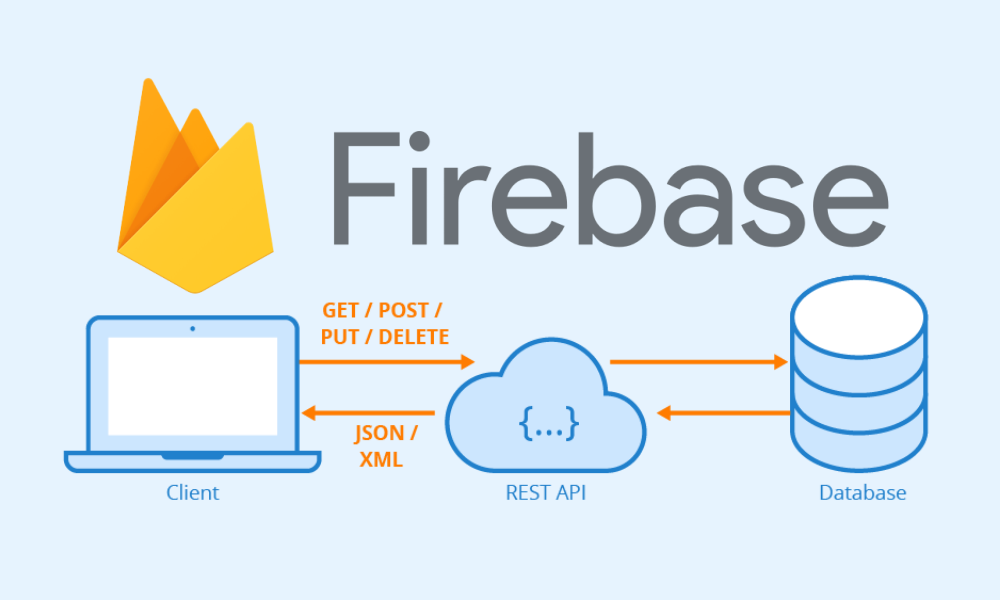
Berikut ini adalah gambaran mengenai kenapa Anda perlu memilih Firebase menjadi backend aplikasi Flutter Anda.
- Hal yang paling menguntungkan dari semua ini adalah kemudahan menggunakan Firebase bagi pengembang Flutter. Satu hal yang perlu Anda lakukan hanya menginstall dependensi yang dibutuhkan dan ini akan dibahas lebih jauh nanti.
- Memiliki tingkat fleksibilitas tinggi pada Adata NoSQL, yang mana sebenarnya SQL ini cukup merepotkan bagi sebagian orang. Dengan begitu, Anda tidak akan menemukan banyak tabel dan baris, Anda hanya akan melihat banyak koleksi yang isinya berupa daftar dokumen, contohnya MongoDB.
- Anda akan menemukan bahwa Database Real-Time di sini memiliki kecepatan yang sangat baik.
- Firebase Console, tidak diragukan lagi, merupakan suatu karya seni yang terbaik.
- Anda bisa menemukan banyak cara untuk memasukinya. Anda bisa masuk melalui akun Google, X, Facebook, Microsoft, Yahoo atau bisa juga melalui Game Center.
- Firebase memerlukan janji, artinya ketika Anda masih mengambil data, Anda masih tetap bisa menjalankan kode dan pada saat data tersebut sudah tersedia, maka Anda akan segera diberi tahu.
Contohnya adalah sebagai berikut:
firebaseAuth().signInWithEmailAndPassword ("email", "kata sandi"); print(firebaseAuth().pengguna saat ini); print("beberapa string");Pada kode di atas, maka yang berlaku adalah sebagai berikut:
- Perintah tersebut memanggil fungsi login untuk pengguna.
- Perintah tersebut akan mencetak “null” sebab fungsi di atas belum mengembalikan pengguna. Namun, fungsi print tetap berlaku walau fungsi sebelumnya tidak mengembalikan pengguna.
Perintah tersebut akan mencetak string secara acak. - Perintah tersebut adalah fungsi untuk mengembalikan pengguna setelahnya dan konsol bisa diperbaharui.
Jika melihat hal di atas, maka Anda bisa mengambil kesimpulan bahwa koneksi tersebut tidak sinkron satu sama lain. Dart yang merupakan suatu bahasa yang diterapkan pada Flutter SDK mempunyai jenis kegunaan yang dikenal dengan nama “async” dan Flutter tersebut mempunyai jenis widget yang disebut sebagai FutureBuilder, yaitu fitur yang memanfaatkan Firebase sebagai Backend untuk aplikasi Flutter Anda dengan maksimal dan ini akan dibahas nanti.
Baca Juga: Cara Menggunakan Google Maps Pada Aplikasi Flutter, Simak Tutorial Lengkapnya
Langkah Install Firebase
Hal pertama yang perlu dilakukan adalah menyiapkan aplikasi Flutter dan berikut adalah langkah instalasinya:
Langkah Pertama
Masuk ke situs Console Firebase Google dan Anda bisa mulai meluncurkan proyek baru. Lalu Anda berikan nama untuk proyek Anda, apa pun namanya yang penting ada unsur aplikasinya agar mudah dibedakan dan Anda bisa membiarkan semua pengaturan menjadi default.
Anda bisa menggunakan 2 aplikasi, pertama untuk Android dan yang satunya untuk iOS.
Langkah Kedua untuk Aplikasi iOS
Pilih menu tambakan aplikasi lalu Anda pilih iOS, kemudian Anda akan menemukan daftar langkah persiapan aplikasi yang muncul.
- Register App: Di sini Anda akan diminta memasukkan ID iOS Bundle, App Nickname (opsional) dan App Store ID (opsional). Jika sudah dilengkapi, Anda klik Register App.
- Lalu ada menu Dowloaad Config File
- Add Firebase SDK
- Add Initialization Code
- Run your app to verify installation
Anda perlu mencari ID bundle iOS dan Anda buka aplikasi Flutter, kemudian Anda klik kanan di folder iOS dan klik Buka di Xcode.
Pada Xcode, Anda pilih menu root aplikasi Runner Anda, kemudian pada tab Umum akan terlihat ID Bundle, sebagai contoh com.example.loginUi.
Setelah itu Anda pilih Daftarkan Aplikasi di Firebase Console. Langkah tersebut akan memberikan dile konfigurasi unik untuk Anda dan Anda bisa download untuk diletakkan pada iOS/ Runner.
Anda bisa mengabaikan atau melewati langkah ketiga dan keempat yang merupakan cara install dependensi pot pada aplikasi, karena kita akan menggunakan aplikasi Flutter. Semuanya akan terpasang secara otomatis dan artinya Anda berhasil memanfaatkan Firebase sebagai Backend untuk aplikasi Flutter Anda.
Langkah Ketiga untuk Aplikasi Android
Selanjutnya adalah memanfaatkan Firebase sebagai Backend untuk aplikasi Flutter Anda di sistem operasi Android. Anda bisa melakukannya saat ini juga dengan cara klik menu Tambah Aplikasi, lalu Anda pilih Android dan Anda akan menemukan tampilan terkait langkah-langkahnya. Untuk aplikasi Android, Anda akan membutuhkan Nama Paket Android.
Pada proyek aplikasi Flutter, Anda bisa buka android/ app/ build.gradle, ini dikenal dengan build.gradle pada tingkat aplikasi. Kemudian di bagian bawah defaultConfig akan terlihat applicationID. Inilah yang Anda butuhkan dan harus Anda salin. Saat ini file yang lain sedang dibuat agar bisa Anda unduh dan simpan di android/ app.
Langkah ketiga sangat penting, maka dari itu Anda tak bisa mengabaikannya. Pada pembahasan sebelumnya, Anda sudah memiliki build.gradle pada tingkat aplikasi, di dalam file tersebut, pada bagian bawah dependensi, Anda bisa menambahkan fungsi berikut:
dependensi { // Tambahkan baris ini
implementasi 'com.google.firebase:firebase-core:17.0.0' }
Lalu, pada bagian akhirnya Anda tambahkan keterangan berikut:
// Tambahkan ke bagian bawah file
apply plugin: 'com.google.gms.google-services'
Supaya tidak ada masalah di masa depan, perlu ditambahkan langkah berikut;
implementasi 'com.android.support:multidex:1.0.3'
Setelah itu tambahkan di bawah defaultConfig:
multiDexEnabled benar
Jika sudah siap semuanya, artinya Anda sudah mengonfigurasi Firebase pada aplikasi. Selanjutnya, Anda perlu menggunakan fungsi tersebut pada saat memakai Firebase dan menuliskan query pada kode aplikasi Flutter.
Langkah Keempat
Ini adalah langkah untuk memanfaatkan Firebase sebagai Backend untuk aplikasi Flutter Anda dengan paket firebase_auth & cloud_firestore. Caranya adalah dengan membuka Flutter Packages Manager di pub.flutter-io.cn/flutter lalu cari dua paket, antara lain firebase_auth dan cloud_firestore.
Anda perlu mengikuti panduan pemasangan, lalu Anda buka pubspec.yaml yang merupakan file di mana Anda bisa mendeklarasikan seluruh dependensi serta paket yang akan digunakan, lalu tambahkan nama paket dengan cara berikut:
Ketergantungan:
flutter:
SDK: flutter
Ini adalah cara menambahkan font Cupertino Icons dalam aplikasi. Anda bisa pakai kelas CupertinoIcons untuk menerapkan ikon model iOS.
cupertino_icons: ^0.1.2
cloud_firestore: ^0.12.7
firebase_auth: ^0.11.1+7
Anda perlu memastikan bahwa penambahan di bawah Cupertino_icons, segera dilakukan karena file yaml cukup sensitif terhadap ruang yang tersedia. Lalu Anda bisa jalankan paket get tersebut.
Langkah 5 untuk Pengujian
Anda bisa melakukan pengujian dengan cara berikut pada login-register.dart:
batal initState(){
super.initState();
Firestore.instance.collection('buku').document()
.setData({ 'judul': 'judul', 'penulis': 'penulis' }); }
Lalu buka Firebase Console dan database untuk buka Firestore database sebelum menjalankan aplikasi dan pastikan pilih Mode Tes. Lalu Anda jalankan aplikasi tersebut masing-masing di Android dan iOS agar tahu bagaimana hasil keduanya.
Itulah ulasan mengenai memanfaatkan Firebase sebagai Backend untuk aplikasi Flutter Anda. Anda bisa memperdalam ilmu IT terkait pemanfaatan Firebase dengan mendaftarkan diri di Course- Net dengan mengikuti kursus flutter. Anda bisa belajar bersama tutor berpengalaman dan metode belajar yang efektif. Semoga bermanfaat.