

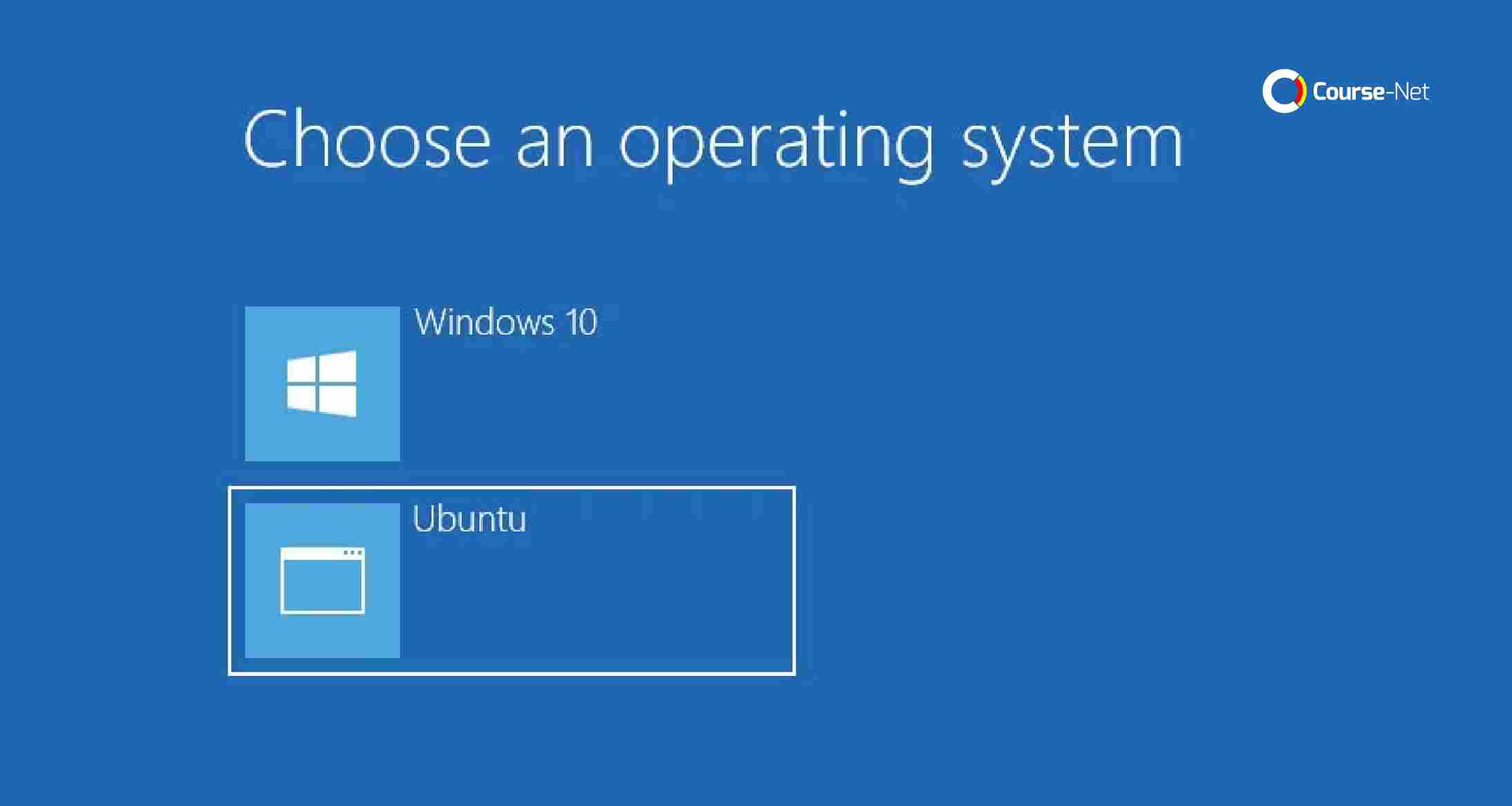
Dual boot adalah metode menginstal dua sistem operasi dalam satu perangkat sehingga pengguna dapat memilih sistem yang ingin dijalankan saat booting. Salah satu kombinasi dual boot yang populer adalah Windows 11 dan Linux Ubuntu.
Dengan menggunakan dual boot, pengguna dapat menikmati keunggulan kedua sistem: kestabilan dan kompatibilitas Windows 11 serta fleksibilitas dan keamanan Linux Ubuntu.
Artikel ini akan membahas cara mudah menginstal Linux Ubuntu tanpa menghapus Windows 11.
Panduan ini cocok bagi pemula yang ingin mencoba Linux tanpa kehilangan data atau aplikasi di Windows.
Langkah-langkahnya mencakup persiapan sebelum instalasi, pembuatan bootable flashdisk Linux, konfigurasi BIOS/UEFI, serta proses instalasi yang aman.
Dengan mengikuti tutorial ini, Anda dapat menjalankan dua OS dalam satu perangkat tanpa ribet. Simak selengkapnya!
Persiapan Sebelum Instalasi
Sebelum melakukan proses instalasi, berikut beberapa persiapan yang harus Anda lakukan:
Backup Data
Sebelum memulai proses instalasi, sangat disarankan untuk mencadangkan data penting. Hal ini untuk menghindari kehilangan data akibat kesalahan saat partisi atau instalasi sistem operasi.
Download OS Ubuntu
Anda bisa mengunduh Ubuntu dari situs resminya di ubuntu.com. Pilih versi yang sesuai dengan kebutuhan, seperti Ubuntu LTS untuk stabilitas jangka panjang.
Membuat Bootable Flashdisk
Dengan mempersiapkan:
Tools yang Dibutuhkan
- Rufus (Windows)
- Balena Etcher (Windows/Linux/MacOS)
Langkah-langkah Pembuatan Bootable Flashdisk:
- Unduh dan instal Rufus atau Balena Etcher.
- Colokkan flashdisk minimal 8GB ke PC.
- Buka Rufus, pilih flashdisk, dan masukkan file ISO Ubuntu.
- Pilih mode GPT (untuk UEFI) atau MBR (untuk Legacy BIOS).
- Klik Start dan tunggu hingga proses selesai.
Cek BIOS/UEFI
- Restart PC dan masuk ke BIOS dengan menekan tombol F2, F12, DEL, atau ESC saat booting.
- Pastikan mode boot diatur ke UEFI.
- Atur boot priority agar flashdisk menjadi prioritas utama.
Siapkan Partisi untuk Linux
Gunakan Disk Management di Windows 11 untuk membuat partisi baru:
- Tekan Win + X dan pilih Disk Management.
- Klik kanan pada drive utama dan pilih Shrink Volume.
- Tentukan ukuran partisi (minimal 20GB untuk Ubuntu).
- Biarkan ruang kosong tanpa memformat.
Langkah-langkah Instalasi Dual Boot Windows dan Linux
Tiba saatnya melakukan instalasi dual boot Windows dan Linux, berikut ini langkah-langkah yang harus diikuti:
Boot dari Flashdisk
- Restart PC dan boot dari flashdisk Ubuntu.
- Pilih Try Ubuntu untuk mencoba sebelum instalasi.
- Klik Install Ubuntu untuk memulai proses instalasi.
Pilih Bahasa dan Tipe Instalasi
- Pilih bahasa sesuai preferensi.
- Pilih Install Ubuntu alongside Windows Boot Manager untuk dual boot.
Konfigurasi Partisi
- Pilih ruang kosong yang telah dibuat sebelumnya.
- Buat partisi berikut:
- Root (/): 15-20GB, format ext4.
- Swap: 2-4GB (opsional, jika RAM kurang dari 8GB).
- Home: Sisanya untuk penyimpanan data pribadi (opsional).
Proses Instalasi
Ikuti langkah-langkah instalasi hingga selesai. Setelah selesai, restart PC.
Konfigurasi Boot Loader (GRUB)
- Setelah restart, menu GRUB akan muncul untuk memilih sistem operasi.
- Jika GRUB tidak muncul, masuk ke BIOS dan pastikan boot priority menunjuk ke Ubuntu.
Setelah Instalasi
Setelah instalasi selesai dilakukan, terdapat beberapa hal yang harus Anda pastikan, diantaranya:
Cek Booting Dual Boot Windows dan Linux
- Pastikan Anda dapat memilih dan masuk ke Windows 11 atau Ubuntu melalui GRUB.
Update Sistem Linux Ubuntu
Jalankan perintah berikut di Ubuntu:
sudo apt update && sudo apt upgrade -y
Instal Driver Tambahan (Jika Diperlukan)
Beberapa perangkat mungkin memerlukan driver tambahan, seperti:
- Wi-Fi
- GPU (NVIDIA/AMD)
- Perangkat keras lainnya
Tips dan Solusi Masalah Umum
Adapun beberapa tips dan solusi jika terjadi masalah umum dalam prosesnya adalah:
Masalah Boot Loader
Jika GRUB tidak muncul, gunakan perintah berikut melalui live USB Ubuntu:
sudo update-grub
Error Partisi
- Pastikan partisi telah dibuat dengan benar.
- Gunakan GParted untuk mengecek status partisi di Ubuntu.
Kompatibilitas Hardware
- Pastikan laptop/PC mendukung Linux.
- Periksa forum Ubuntu untuk solusi spesifik.
Pelajari Cara Install Dual Boot untuk Install Linux tanpa Menghapus Windows
Dengan dual boot Windows 11 dan Linux Ubuntu, Anda bisa mendapatkan manfaat dari kedua sistem operasi dalam satu perangkat.
Ubuntu menawarkan fleksibilitas dan keamanan, sementara Windows 11 tetap memberikan kenyamanan dalam penggunaan sehari-hari.
Semoga tutorial ini membantu Anda melakukan instalasi tanpa kendala. Jangan ragu untuk berbagi pengalaman dan bertanya jika mengalami kesulitan!
Anda juga bisa bereksperimen lebih lanjut dengan Windows dan Linux dengan cara mengikuti Kursus IT, Kursus CCNA Jaringan Komputer, Kursus Cyber Security, Kursus Web Developer, Kursus Big Data, dan Bootcamp Digital Marketing.
Course-Net memberikan Anda kesempatan untuk langsung belajar dengan coach praktisi yang telah berpengalaman lebih dari 5 tahun dengan layanan re-coaching, belajar sampai bisa, bahkan seumur hidup.
Kursus Experience Based Learning yang telah mendapatkan 4 (empat) penghargaan internasional ini bisa anda cicil hingga 18 kali!
100.000+ alumni dengan 472+ corporate clients telah merasakan kepuasan yang tinggi dibuktikan dengan bintang 4.9 dari 15.000+ ulasan di google review.
Daftarkan diri Anda dan jadilah bagian dari teknologi di masa depan!