

Screenshot atau mengambil tangkapan layar adalah fitur penting yang sering digunakan di laptop dan PC untuk menyimpan tampilan layar dalam bentuk gambar.
Fitur ini berguna untuk berbagai keperluan, seperti dokumentasi, berbagi informasi, atau menyimpan bukti visual. Di Windows 11 dan Windows 10, terdapat berbagai cara untuk menangkap layar dengan mudah dan praktis.
Dalam panduan ini, kita akan membahas berbagai metode untuk melakukan screenshot di laptop Windows 11 dan Windows 10, mulai dari penggunaan tombol Print Screen hingga fitur bawaan seperti Snipping Tool dan pintasan keyboard lainnya.
Dengan memahami berbagai cara ini, Anda dapat memilih metode yang paling sesuai dengan kebutuhan Anda. Simak selengkapnya!
Baca Juga: Perbedaan Windows 11 Pro vs Home: Pilih yang Tepat untuk Anda!
Cara Screenshot di Laptop Windows 11 dan Windows 10
Berikut ini beberapa cara screenshot di laptop Windows 11 dan Windows 10 yang bisa Anda ikuti:
Cara Screenshot Menggunakan Tombol Print Screen (PrtScn)
Tombol Print Screen (PrtScn) adalah cara paling sederhana untuk mengambil tangkapan layar di laptop atau komputer dengan sistem operasi Windows 10 dan Windows 11.
Langkah-langkah menggunakan Print Screen:
- Mengambil screenshot layar penuh dan menyimpannya di clipboard
- Tekan tombol Print Screen (PrtScn) pada keyboard.
- Hasil tangkapan layar akan tersimpan di clipboard.
- Buka aplikasi seperti Paint, Microsoft Word, atau WhatsApp, lalu tekan Ctrl + V untuk menempel hasil tangkapan layar.
- Mengambil screenshot layar penuh dan otomatis menyimpannya
- Tekan Windows Key + Print Screen (PrtScn).
- Layar akan meredup sebentar, menandakan bahwa tangkapan layar telah diambil.
- Hasil tangkapan layar akan otomatis disimpan di folder Pictures > Screenshots.
- Mengambil screenshot jendela aktif saja
- Tekan Alt + Print Screen (PrtScn).
- Hasil tangkapan layar akan tersimpan di clipboard dan bisa ditempelkan ke aplikasi lain.
Cara Screenshot Menggunakan Pintasan Keyboard
Windows 10 dan Windows 11 menyediakan berbagai pintasan keyboard untuk memudahkan pengguna mengambil tangkapan layar.
Beberapa pintasan keyboard yang bisa digunakan:
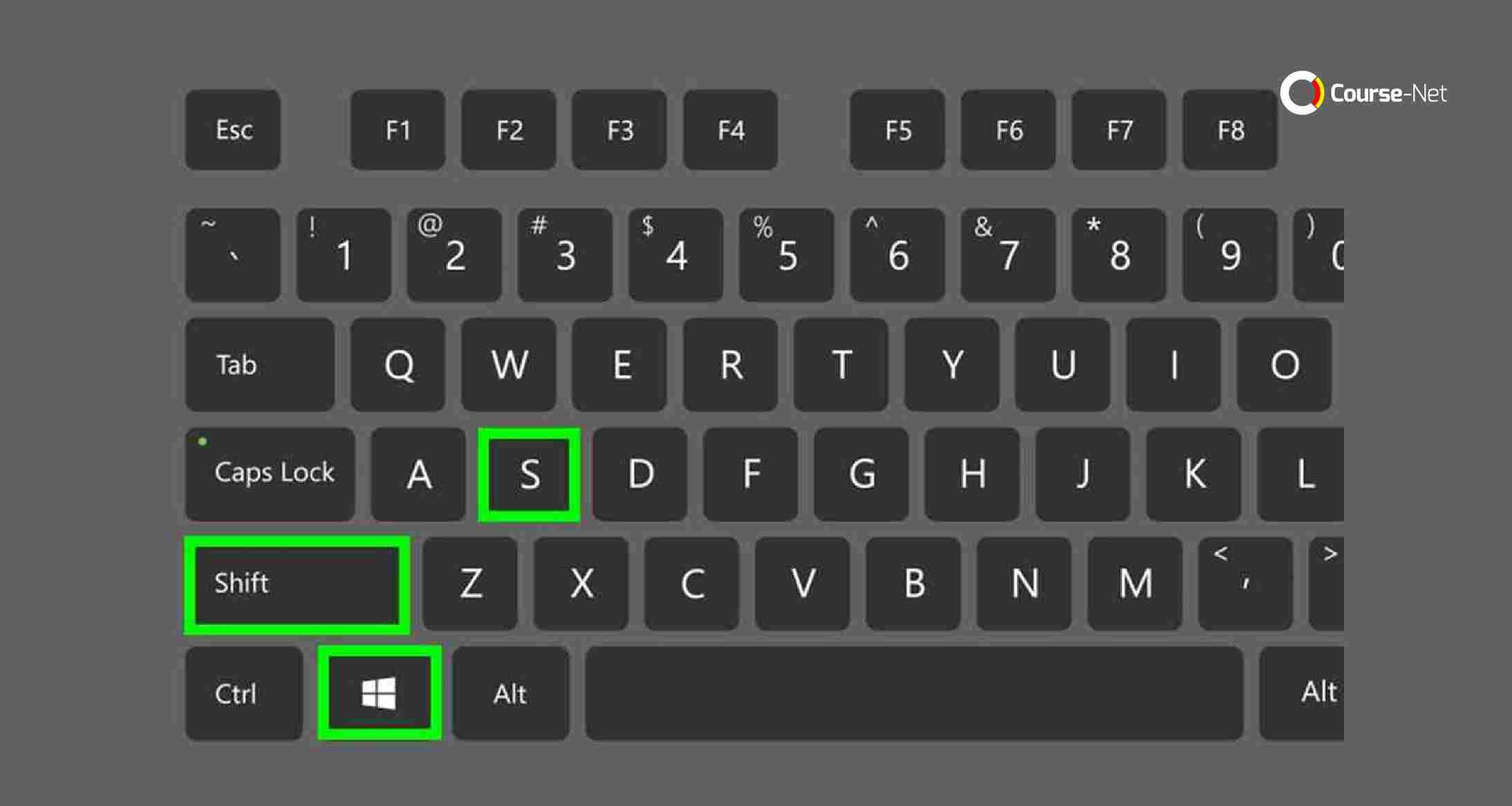
- Windows Key + Shift + S: Membuka Snipping Tool untuk memilih area tertentu di layar.
- Windows Key + Print Screen (PrtScn): Mengambil screenshot layar penuh dan menyimpannya otomatis.
- Alt + Print Screen: Mengambil tangkapan layar pada jendela yang sedang aktif.
Cara Screenshot Menggunakan Snipping Tool (atau Snip & Sketch di Windows 11)
Snipping Tool atau Snip & Sketch adalah alat bawaan Windows untuk menangkap layar dengan lebih fleksibel.
Cara menggunakan Snipping Tool di Windows 10 dan Windows 11:
- Buka Snipping Tool dengan cara menekan Windows Key + Shift + S.
- Pilih mode tangkapan layar:
- Rectangular Snip: Menangkap layar dalam bentuk persegi panjang.
- Freeform Snip: Menangkap layar dengan bentuk bebas.
- Window Snip: Menangkap jendela yang sedang aktif.
- Full-screen Snip: Menangkap seluruh layar.
- Setelah mengambil screenshot, Anda bisa langsung mengeditnya dan menyimpannya ke folder yang diinginkan.
Cara Screenshot untuk Kebutuhan Khusus
Selain metode standar, ada beberapa cara untuk mengambil tangkapan layar untuk kebutuhan khusus.
- Mengambil screenshot untuk game atau aplikasi tertentu: Gunakan Windows Key + G untuk membuka Xbox Game Bar dan mengambil screenshot saat bermain game.
- Screenshot langsung ke WhatsApp Web atau aplikasi lain: Ambil tangkapan layar dengan Print Screen, lalu tempelkan langsung di WhatsApp Web atau aplikasi chatting lainnya.
- Screenshot sebagian layar saja: Gunakan Windows Key + Shift + S untuk menangkap bagian layar tertentu saja.
Tips dan Trik Tambahan
Untuk meningkatkan efisiensi dalam mengambil screenshot di laptop Windows, Anda bisa mencoba beberapa tips berikut:
- Mengatur pintasan keyboard khusus: Anda bisa menggunakan aplikasi pihak ketiga untuk mengatur pintasan keyboard yang lebih sesuai.
- Mengedit hasil screenshot langsung: Gunakan aplikasi seperti Paint, Microsoft Photos, atau Snip & Sketch untuk menambahkan anotasi atau memotong gambar.
- Menyimpan hasil screenshot dalam berbagai format: Windows memungkinkan penyimpanan dalam format PNG, JPG, atau BMP sesuai kebutuhan.
Pelajari Cara Screenshot di Windows 11 dan 10 untuk Melakukan Tangkapan Layar Lebih Mudah
Mengambil screenshot di laptop Windows 11 dan Windows 10 bisa dilakukan dengan berbagai cara yang mudah dan praktis.
Anda bisa menggunakan tombol Print Screen, pintasan keyboard, atau aplikasi bawaan seperti Snipping Tool.
Setiap metode memiliki keunggulan masing-masing, sehingga Anda bisa memilih yang paling sesuai dengan kebutuhan.
Cobalah berbagai metode yang telah dijelaskan dalam artikel ini dan pilih cara yang paling nyaman bagi Anda!
Jika Anda ingin mendalami lebih banyak tentang teknologi, pertimbangkan untuk mengikuti Kursus IT, Kursus CCNA Jaringan Komputer, Kursus Cyber Security, Kursus Web Developer, Kursus Big Data, atau Bootcamp Digital Marketing.
Anda bisa langsung belajar dengan coach praktisi yang telah berpengalaman lebih dari 5 tahun pada pilihan kelas untuk pemula hingga ahli dengan layanan re-coaching, belajar sampai bisa, bahkan seumur hidup.
Kursus Experience Based Learning yang telah mendapatkan 4 (empat) penghargaan internasional ini bisa anda cicil hingga 18 kali.
100.000+ alumni dengan 472+ corporate clients telah merasakan kepuasan yang tinggi dibuktikan dengan bintang 4.9 dari 15.000+ ulasan di google review.
Daftarkan diri Anda dan rasakan manfaatnya!