

Umumnya mereka yang memilih untuk melakukan cara deployment aplikasi Laravel pada shared hosting Laravel adalah memiliki alasan penghematan biaya. Dimana hosting yang digunakan secara bersama biasanya memiliki biaya yang lebih murah sekaligus jauh lebih disukai.
Untuk itu kita simak tentang langkah-langkah yang tepat sehingga bisa melakukan deployment laravel pada shared hosting.
Panduan Cara Deployment Aplikasi Laravel pada Shared Hosting Laravel
Prosedur deploy aplikasi terbagi menjadi beberapa tahapan dari mulai tahap deploy yang dilakukan pada environment staging, tahapan ini dipakai untuk melakukan proses pengujian fitur oleh tim Quality Assurance. Tahapan berikutnya adalah melakukan proses deploy pada environment production, di mana pada tahapan ini fitur yang sudah dikembangkan akan dipakai dan diakses oleh end-user.
Adapun untuk jenis web hosting yang diketahui mempunyai fitur bagus diantaranya seperti Database MySQL, PhPMyAdmin, Support PHP 8 dan Domain Gratis. Beberapa hal yang penting untuk dipersiapkan sebelum melakukan langkah-langkah deployment aplikasi Laravel pada shared hosting Laravel adalah sebagai berikut:
- Aplikasi Laravel yang diunduh kemudian diinstall
- Unduh Unzipper
- Akun yang sudah terdaftar di shared hosting

Langkah-Langkah Deployment Laravel Pada Shared hosting
Berikut ini adalah beberapa cara deployment aplikasi Laravel pada shared hosting Laravel secara gratis yaitu:
- Lakukan compress terlebih dahulu pada aplikasi yang sudah dibuat lengkap beserta folder vendor dan file .env dengan menggunakan format zip.
- Lakukan login ke website shared hosting yang dipilih kemudian pilih opsi Create New Website. Jangan lupa untuk mengisikan nama aplikasi dan password. Pastikan nama aplikasi Anda tak terdapat huruf kapital dan spasi di dalamnya.
- Masuk pada menu dashboard dengan meng-klik menu Manage, scroll layar ke bagian bawah kemudian buka file manager.
- Masuk pada folder public_html
- Lakukan ekstrak file Unzipper yang sudah diunduh dan di-upload file unzipper.php pada folder public-html
- Selanjutnya ekstrak zip file aplikasi dengan menggunakan unzipper.php dengan menggunakan cara buka URL dari hosting yang sudah dibuat sebelumnya. Kemudian tambahkan /unzipper.php di bagian belakang URL hosting hingga muncul tampilan tertentu.
Tunggu hingga muncul halaman unzipper dan jika file zip aplikasi sudah bisa terbaca maka secara otomatis akan tampil di halaman unzipper. Berikutnya pilih opsi unzip archive, jika Anda berhasil maka selanjutnya akan muncul pemberitahuan : Status: Files unzipped successfully
- Kembali pada menu File Manager kemudian masuk pada folder public dan pindahkan semua file yang ada di dalamnya pada folder public-html.
- Lakukan edit file index.php yang ada di folder public_html kemudian lakukan replace dengan menggunakan kode khusus. Jangan lupa klik menu Save
- Buka alamat URL aplikasi dan jika berhasil maka akan muncul tampilan default Laravel yang menunjukkan prosedur deploy Anda berhasil.
- Pastikan versi PHP hosting yang digunakan sama dengan versi PHP yang tersedia di lokal komputer yang Anda gunakan.
Prosedur deployment aplikasi Laravel pada shared hosting Laravel sudah berhasil diselesaikan. Saat ini aplikasi Laravel yang Anda gunakan sudah ter-deploy serta bisa diakses secara publik. Langkah yang dijelaskan di atas sudah cukup memadai terutama jika aplikasi Laravel milik Anda mempunyai sifat statis dan tak terkoneksi ke bagian database.
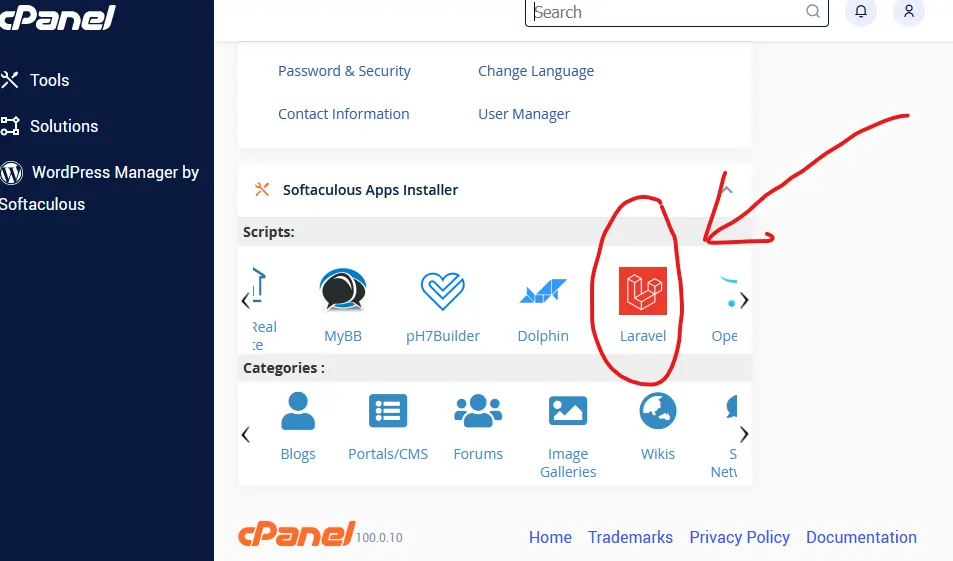
Baca Juga : cPanel Adalah: Definisi, Pengertiannya, serta Kegunaannya
Adapun jika aplikasi Laravel yang Anda gunakan ternyata membutuhkan koneksi pada database, maka dibutuhkan proses pengaturan koneksi. Untuk mengatur pengaturan koneksi pada database perlu dilakukan langkah sebagai berikut:
- Setup database pada hosting terlebih dahulu dengan cara masuk ke menu dashboard shared hosting
- Pilih menu Tools- Database Manager – Create New Database
- Masukkan nama database, username dan password (pastikan password yang digunakan sudah disimpan terlebih dahulu karena selanjutnya akan dipakai sebagai password database)
- Pilih menu Create kemudian akan langsung tergenerasi nama database dan username baru
- Masuk ke menu File Manager kemudian pilih opsi public_html lalu pilih Edit File .env. Lakukan penyesuaian environtment database sesuai dengan apa yang sebelumnya sudah dibuat terlebih dahulu
- Langkah terakhir adalah untuk melakukan export schema database yang dipakai pada local dan melakukan import data ke database hosting melalui menu Database Manager, kemudian masuk ke PhpMyAdmin – kemudian import ke database
Uji Coba dengan CPanel untuk developer Laravel
Beberapa orang melakukan uji coba dengan menggunakan CPanel untuk developer Laravel sehingga bisa melakukan pengaturan Auto Deploy untuk aplikasi Laravel. Adapun cara deployment aplikasi Laravel pada shared hosting Laravel bisa dilakukan dengan melakukan beberapa langkah berikut:
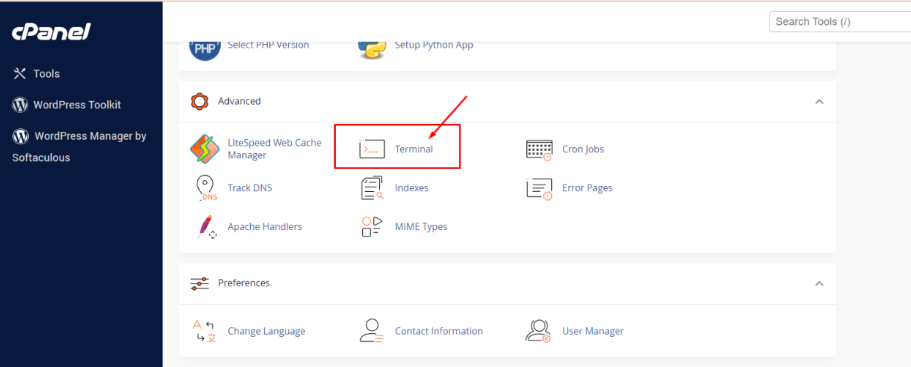
1. Hubungkan CPanel ke GitHub
Langkah yang pertama adalah dengan memastikan bahwa CPanel yang kita gunakan sudah mengaktifkan SSH dan sudah terhubung pada akun GitHub kita. Hal tersebut akan memberikan peluang untuk bisa menyalin repositori pribadi milik kita.
2. Terapkan Laravel Awal pada CPanel
Berikutnya adalah untuk menyiapkan aplikasi Laravel kita pada CPanel sekaligus menyiapkan database aplikasi, smtp dan kredensial lainnya. Khususnya untuk lingkungan produksi serta memastikan CPanel yang digunakan memiliki layanan direktori public Laravel.
3. Siapkan Penerapan Sistem Skrip Bash
Untuk menyiapkan langkah menerapkan sistem skrip bash diperlukan tahapan sebagai berikut:
- Buat direktori .github/workflows pada direktori dasar aplikasi apabila direktori yang dimaksud memang belum tersedia
- Buat skrip bash deploy.sh yang ada di dalam direktori .github/workflow
- Salin konten BASH secara khusus pada deploy.sh : “Ganti /path/to/project dengan path aplikasi Laravel Anda di CPanel”.
- Setiap skrip yang ditayangkan merupakan jenis skrip yang berisi semua instruksi penting yang harus dijalankan untuk setiap kali kode baru akan diterapkan. Setiap kode baru akan dibuat menyesuaikan kebutuhan proyek yang akan dibuat.
4. Siapkan alur kerja tindakan
Selanjutnya adalah untuk menyiapkan alur kerja tindakan yang dilakukan di repository aplikasi GitHub. Berikut langkahnya:
- Buat direktori .github/workflows pada repository aplikasi pada GitHub terutama jika direktori yang diinginkan belum tersedia
- Buat sebuah file yang bernama deploy.yml pada direktori .github/workflows
- Salin konten yang ada di YAML ke dalam deploy.yml : “Ganti cpanel_username dengan menggunakan nama pengguna CPanel Anda dan project_dir dengan direktori aplikasi yang Anda terapkan pada CPanel”
- Pada bagian pengaturan SSH dari alur kerja, akan dihubungkan instance GitHub Action ke CPanel yang digunakan
- Pada bagian Deploy dari alur kerja kemudian akan dieksekusi skrip bash deployment pada server CPanel melalui SSH yang digunakan
5. Buat tindakan rahasia
Pada tahapan ini perlu dilakukan tindakan rahasia dengan langkah sebagai berikut:
- Kunci folder pribadi dan publik yang bisa ditemukan di area direktori ~/.ssh server CPanel
- Pada GitHub.com, pengguna bisa menavigasikan ke halaman pengaturan repositori aplikasi
- Kemudian di bagian “Keamanan” yang tersedia pada sidebar, Anda bisa memilih Rahasia dan Variabel kemudian klik Tindakan
- Klik Rahasia repositori baru dan buat rahasia SSH_Private_Key, SSH_PUBLIC_KEY dan SERVER_IP masing-masing
Itulah cara deployment aplikasi Laravel pada shared hosting Laravel. Jika Anda ingin mempelajari mengenai caranya sehingga bisa mendapatkan hasil yang optimal bisa ikut kursus laravel di Course-Net.
Salah satunya dengan mengikuti kursus web developer hingga mobile application yang diberikan oleh para coach praktisi aktif yang sudah berpemngalaman lebih dari 5 tahun.